



使用 Linux 作為日常使用與開發主機,Omarchy 使用心得
我還記得自己剛出社會的新手小白時期,曾因為覺得 Mac 太貴,而詢問前輩是否能用 Linux 作為開發主機的事情,當時得到的答案是「不推薦」。因為 Mac 作為開發者常用的作業系統,經過多年的發展,早已經建立了對開發者相當友好的生態,很多工具都是ㄧ行指令可以信手拈來。我自己也曾經嘗試使用 WSL(適用於 Linux 的 Windows 子系統)作為開發機使用過一陣子,當時感覺在開發上確實不如 Mac。
但今非昔比,在 2026 的現在,使用 Linux 作為開發主力的開發者可以說是越來越多,如果你跟我一樣喜歡滑 X 看看科技大神都在聊什麼,那麼你一定有聽過 DHH 推出的 Linux 作業系統 Omarchy。我自己在嘗試使用一陣子之後可以說是相當喜歡,接下來就來分享我自己使用 Omarchy 的心得。
什麼是 Omarchy?
Omarchy 是由 DHH 所打造,ㄧ款基於 Arch 的 Linux 發行版,並使用 Hyprland 作為其視窗顯示的方式,與我們在 Windows 還有 Mac 上面看到的浮動式視窗不同,Omarchy 預設採用動態平鋪式(Dynamic Tiling),每開啟一個新的視窗,視窗與視窗間不會重疊,而是會在畫面上整齊的排列。
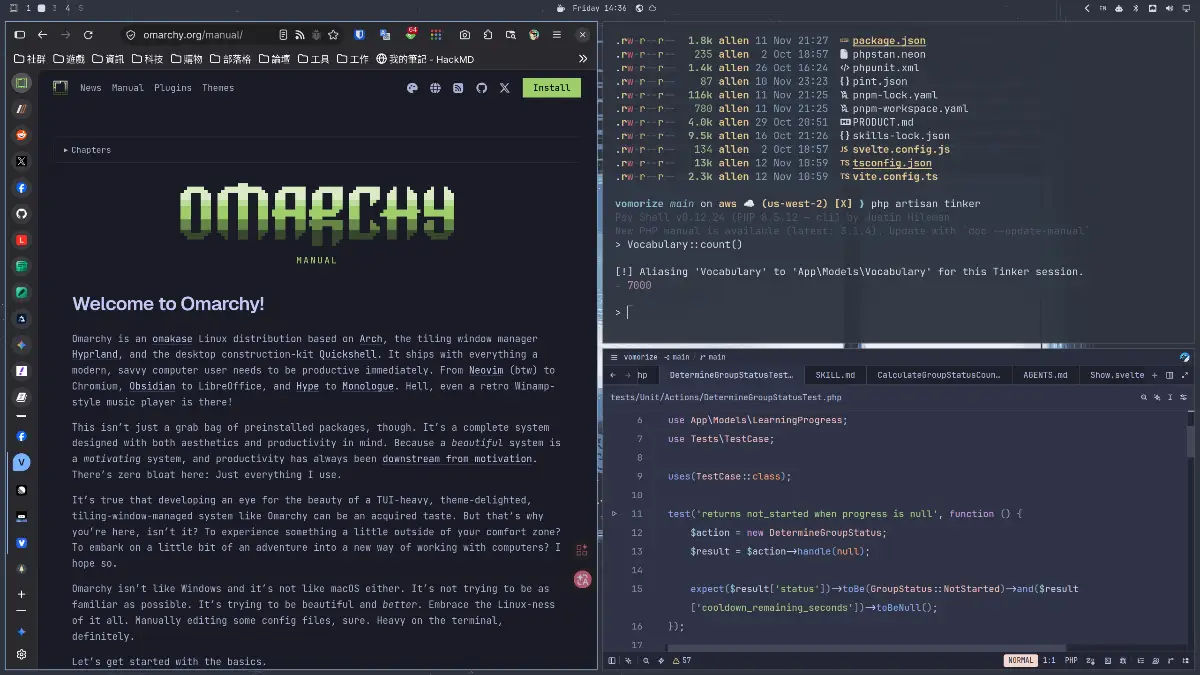
如果你不習慣這種排列方式,想使用熟悉的浮動式視窗,在 4.5 版本之後,只需要使用Supre + L 快捷鍵,就能可以在平鋪式、滾動式還有浮動式之間切換。
說到快捷鍵,Omarchy 最大的特色就是鍵盤優先,系統內建了許多方便的快捷鍵,而且非常容易查閱,不用死記,只要使用快捷鍵 Super + K,你就可以快速的叫出快捷鍵選單並搜尋想要的快捷鍵。
安裝 Omarchy
安裝 Omarchy 之前,需要先準備一個安裝隨身碟,只要到官方網站下載 ISO 檔案,就可以用官方推薦的工具製作安裝隨身碟。例如在 Windows 上,你可以使用 Rufus 製作安裝隨身碟,在 Mac 上則是推薦使用 balenaEtcher。
注意在安裝 Omarchy 之前,需要關閉主機板的 Secure Boot 功能,目前 Omarchy 並不支援 Secure Boot。DHH 已經宣佈在不久的將來,4.6 版本將會支援 Secure Boot,所以如果想要使用 Windows 與 Linux 雙系統的朋友,可以關注一下 4.6 版本釋出的消息。
Omarchy 的安裝非常快速,只要將安裝隨身碟插入電腦,並在 BIOS 中指定使用安裝隨身碟啟動即可,後續電腦就會開始安裝流程並要求你設定開機密碼、使用者帳號密碼等基本設定,十分簡單。如果你之前安裝過伺服器版本或是桌面版本的 Linux 作業系統,想必這個步驟絕對難不倒你。
根據 DHH 的 X,目前 Omarchy 的世界最快安裝速度為 6 秒。
設定中文輸入
進入 Omarchy 系統後,我想各位第一個問題應該是如何使用中文輸入。我是在 4.5 版本之前開始使用 Omarchy,那個時候系統還沒有直接幫你安裝好中文輸入法(可惡!),所以如果想要輸入中文的話,就需要自己手動安裝 Fcitx5 相關套件與新酷音輸入法。
但是在 4.5 版本之後,新酷音已經內建在系統裡面了(羨慕!)。只要使用 Super + Space 開啟選單,然後選擇 Setup → Typing → Input Method,就可以看到 Taiwan (Zhuyin) 的選項,切換輸入法的快捷鍵是 Super + I,如果你跟我一樣比較喜歡 Ctrl + Space 切換輸入法的話,可以到 ~/.config/hypr/bindings.lua 中修改:
o.rebind("CTRL + SPACE", "Switch input language", "omarchy-input-method cycle")對系統有問題嗎?問問 AI 吧!
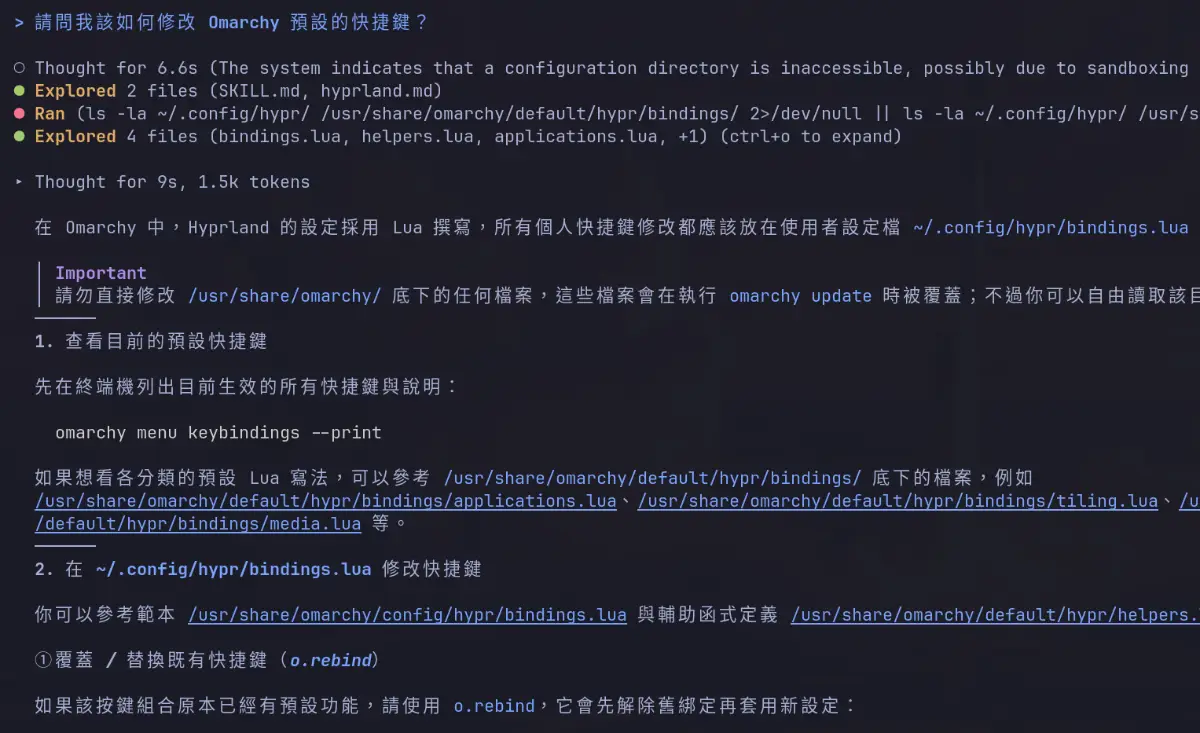
Omarchy 有一個很棒的優點。因為 DHH 本人非常推崇 AI 的關係,所以系統內建了許多當下最流行的 AI Agent,例如 Claude、Codex 與 OpenCode。除此之外,系統也內建了許多關於如何使用 Omarchy 的 Skill。當你有使用上的問題或是想修改系統的設定,不妨直接打開終端機問問 AI 吧!
常用的快捷鍵
分享一些我個人很常用的快捷鍵,首先是整個 Omarchy 的核心:
Super + Space | 開啟 Omarchy 選單,可以用來快速開啟應用程式 |
Super + K | 尚未熟悉快捷鍵時,可以叫出快捷鍵列表查看 |
再來是多桌面開發時我很常用的快捷鍵:
Super + Enter | 開啟終端機 |
Super + Shift + B | 開啟瀏覽器 |
Super + 方向鍵 | 在桌面上切換應用程式焦點 |
Super + Shift + 數字鍵 | 把當前的應用程式移動到令一個桌面 |
Super + 數字鍵 | 切換桌面 |
Super + J | 切換視窗為水平分割或是垂直分割 |
Super + F | 把當前的應用程式放大至整個畫面 |
Super + W | 關閉視窗 |
Super + Ctrl + X | 開啟聽寫,用講話的方式請 AI 做事情 |
我個人使用到的快捷鍵不算多,快捷鍵也不需要死記硬背,多用幾次之後就會慢慢的記起來了。
結語
在使用 Omarchy 開發一陣子後後,我認為 Omarchy 是一個極具潛力的作業系統,非常適合作為日常開發使用。
而且在 DHH 的強大號召力下,今年 8 月已經成立了 Omacom 基金會,讓 Omarchy 在後續的開發與維護上沒有資金上的困擾。Omarchy 目前仍有許多新功能在緊鑼密鼓的開發中,如果想嘗試使用 Linux 作為日常開發主機,推薦各位不妨試試看 Omarchy。
什麼?你問我怎麼沒有介紹如何安裝 PHP 開發環境?
敬請期待我的下一篇文章!👀
