



使用 PHP 來寫瀏覽器測試吧!
熱門測試框架 Pest 的作者 Nuno 大大,在今年的 Laracon US 上正式發表了 Pest 4。這次的大版本更新同樣帶來了許多亮點,其中最受矚目的就是整合了流行的 e2e(End-to-End)測試框架 Playwright。所以!現在你也能直接用 PHP 撰寫前端的瀏覽器測試(Browser Testing) 了 🤯!
Pest 4 在發布後的第一時間,我也立刻更新來試試看本次主打的瀏覽器測試。接下來就來簡單的玩玩看 Pest 4 的瀏覽器測試吧!
安裝 Playwright
想要使用 Pest 開始寫瀏覽器測試,你需要先安裝對應的套件與 Playwright。
# 安裝 pest 的 browser testing 套件
composer require pestphp/pest-plugin-browser --dev

# 安裝 playwright
npm install playwright@latest

# 使用 playwright 下載瀏覽器驅動程式(browser driver)
npx playwright install
建立瀏覽器測試的資料夾
我想區分瀏覽器測試與之前寫的功能測試,所以在 tests 資料夾底下新增一個 Browser 資料夾,用來存放瀏覽器測試的 PHP 檔案。
tests/
├── Browser/
│   ├── LinkTest.php
│   ├── SmokeTest.php
│   └── TagTest.php
├── Feature/
│   ├── ArchTest.php
│   ├── LinkTest.php
│   ├── PageTest.php
│   └── TagTest.php
├── Pest.php
├── TestCase.php
└── Unit/
    └── ExampleTest.php
新增資料夾之後,我們還需要修改 PHPUnit 的設定。在 phpunit.xml 中新增 Browser 的Test Suit,並指定 PHP 測試檔案存放的位置。這樣才能讓 Pest 知道這些測試是需要被執行的。
<testsuites>
    <!-- ... -->

    <testsuite name="Browser">
        <directory>tests/Browser</directory>
    </testsuite>
</testsuites>
新增 Test Suit 之後,我們就可以在執行測試時指定要執行哪一個 Test Suit。假設我只想執行瀏覽器測試,可以使用 --testsuit 參數來指定 Browser。
php artisan test --testsuite Browser最後一個步驟,我們需要在 Pest.php 中幫瀏覽器測試繼承 Laravel 提供的 TestCase 抽象類別。
pest()->extend(Tests\TestCase::class)
    ->use(Illuminate\Foundation\Testing\RefreshDatabase::class)
    ->in('Feature', 'Browser');
接下來就可以開始寫瀏覽器測試啦!
開始寫第一個瀏覽器測試
在 Browser 資料夾底下新增一個檔案 SmokeTest,寫一個最簡單的冒煙測試。
it('should be no smoke', function () {
    // 訪問 /login 頁面
    $page = visit('/login');

    // 不能有 JavaScript 錯誤或是使用 console.log() 印出訊息
    $page->assertNoSmoke();
});
執行瀏覽器測試並查看結果。
⚠️ 請確認執行測試前,已經打包了最新的前端程式碼。
php artisan test --testsuite Browser --filter "should be no smoke"PASS Tests\Browser\SmokeTest
✓ it should be no smoke 1.02s
Tests: 1 passed (2 assertions)
Duration: 1.50s我們可以調皮的加上一個 console.log("Oops!"),並重新跑測試看看。測試沒有意外的失敗了。
Test [it_should_be_no_smoke] failed with the message: Expected no console logs on the page initially with the url [http://127.0.0.1:58198/login], but found 1: Oops!
Failed asserting that an array is empty.

The following console logs were found:
- Oops!

Press any key to continue...
感覺跟平常寫的測試沒有差別,但實際上 Pest 悄悄的在背後開了一個無頭(Headless)瀏覽器來執行你的測試。
如果你想看 Pest 操作瀏覽器的過程,可以使用 --debug 參數。這樣就能看到 Pest 開啟一個正常的瀏覽器跑測試。
php artisan test --testsuite Browser --filter "should be no smoke" --debug但因為這個測試實在是太簡短了,所以瀏覽器在開啟跑完測試後,馬上就會立刻關閉,整個過程不到一秒鐘,看不太到操作的過程 😂。
來寫一個稍微複雜一點的流程。新增一個 LoginTest 檔案,寫一個登入流程測試。
test('user can login', function () {
    $page = visit('/login');

    // 找到含有 name="email" 屬性的輸入框,並輸入 allen@email.com
    $page->type('email', 'allen@email.com');
    // 找到含有 name="password" 屬性的輸入框,並輸入 allen@email.com
    $page->type('password', 'Password101');

    // 找到文字為 "Sign in" 的按鈕,並點擊
    $page->click('Sign in');

    // 斷定登入後,畫面上會出現 "Dashboard"
    $page->assertSee('Dashboard');
});
執行測試來查看瀏覽器的操作。
php artisan test --testsuite Browser --filter "user can login" --debugPest 4 的瀏覽器測試語法糖相當直覺,而且最棒的部分是,測試過程是會自動等待的,意思是 Pest 點擊按鈕登入後,不會立刻去判斷畫面上是否出現 Dashboard 字串,而是會等待一段時間,等頁面跳轉完畢還有畫面完全準備好之後,才會去判斷結果是否正確,避免結果還沒出來之前就直接判斷測試失敗。
當然等待也不會一直持續下去,超過一定時間後,測試就會被判斷為失敗。
有使用過 Selenium 這個熱門 e2e 測試框架的朋友應該會曉得,很多時候為了等待頁面準備好,我們需要在 Selenium 中明確設定等待時間。
關於 click() 定位元素的部分,除了可以使用文字,你也可以使用 CSS 選擇器。使用起來相當直覺。
// 點擊第一個文字為 "Login" 的按鈕
$page->click('Login');

// 點擊第一個 class 帶有 "btn-primary" 的按鈕
$page->click('.btn-primary');

// 點擊 id 為 "submit-button" 的按鈕
$page->click('#submit-button');
畫面測試
在 Laracon US 上,Nuno 大還秀了另外一個很酷的功能,也就是畫面測試。這個功能可以用來判斷畫面是否符合你的預期。
簡單寫一個登入頁面的畫面測試。
test('login visual test', function () {
    $page = visit('/login');

    $page->assertScreenshotMatches();
});
測試在第一次執行時,Pest 會告訴你這個測試並未完成,但是它已經幫你對登入的畫面進行了快照(Snapshot)。
WARN  Tests\Browser\LoginTest
… login visual test → Snapshot created at [tests/.pest/snapshots/Browser/LoginTest/login_visual_test.snap]  1.31s

Tests:    1 incomplete (2 assertions)
Duration: 1.79s
第二次執行測試,測試就會通過了。
PASS  Tests\Browser\LoginTest
✓ login visual test                                      1.17s

Tests:    1 passed (3 assertions)
Duration: 1.57s
這個時候一樣是調皮時間,我們偷偷的把登入畫面的標題改成 Bug Title,並重新執行測試,理所當然的,測試不會通過。
FAIL  Tests\Browser\LoginTest
⨯ login visual test                                            1.96s
─────────────────────────────────────────
FAILED  Tests\Browser\LoginTest > login visual test
Screenshot does not match the last one.
- Expected? Update the snapshots with [--update-snapshots].
- Not expected? Re-run the test with [--diff] to see the differences.
Pest 會告訴你它發現畫面與上次的快照有差異,並詢問這是否是預期的情況,如果是的話,我們可以使用 --update-snapshots 更新快照。
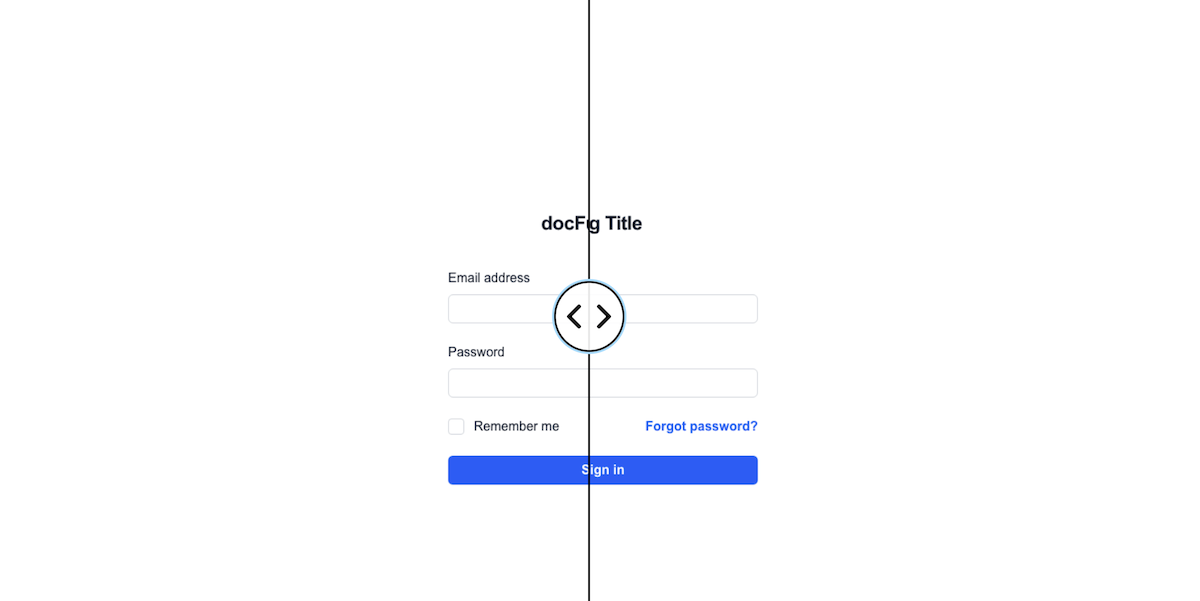
但如果我們不知道畫面哪邊出現差異時,就可以使用 --diff 執行測試,瀏覽器會開啟一個頁面來顯示快照對比圖,並醒目的提示畫面哪邊有差異。
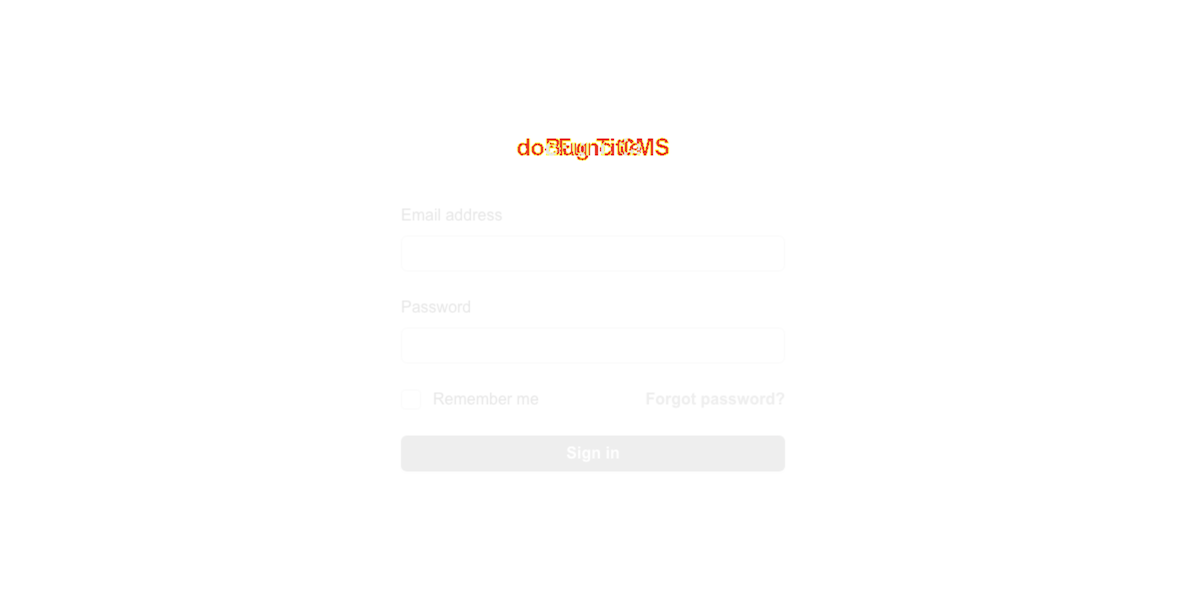
左上角可以選擇畫面比對的模式,預設為 Diff 模式,你也可以使用 Slide 模式,利用左右移動滑桿的方式來查看畫面的差異,真的是超級酷的!
本文僅簡單介紹了 Pest 4 的瀏覽器測試功能,其實 Nuno 大還帶來了不少精彩的新功能。如果你還想深入了解,不妨直接前往官方文件探索完整的 Pest 4 更新。
所以各位…
還在等什麼?快開始用 PHP 來寫瀏覽器測試 吧!🚀
